Tóm tắt nhanh
- Smart Bin tự gom clip theo metadata. Match All là “và”, cho kết quả hẹp. Match Any là “hoặc”, cho kết quả rộng. Nguồn gốc
- Annotation vẽ lên khung hình để chỉ chỗ cần sửa. Nét vẽ nằm trong marker nên không có trong video xuất. Nhận định
- Power Bin dùng chung cho mọi project trong cùng một Project Library. Chỉ nguyên liệu đơn lẻ mới bỏ vào được. Nhận định
- Ba nơi lưu: Master chỉ thuộc một project, Power Bin thuộc một Project Library, Favorites hiện ở mọi nơi. Nhận định
Nền tảng liên quan
Bài này dùng kiến thức từ các bài dưới đây. Đọc trước nếu thấy lạ thuật ngữ:
Cách đọc bài
Nhãn trong bài nghĩa là gì
- Nguồn gốc: lấy thẳng từ tài liệu hoặc trang chính thức của hãng hay nơi cấp giấy phép.
- Nhận định: ý rút từ bài của người làm nghề, diễn đàn, Wikipedia hoặc kiến thức nghề chung; mình chưa đối chiếu với tài liệu của hãng.
- Chưa xác minh: mình chưa tìm được nguồn chính chủ. Thử trong phần mềm trước khi tin.
Các hộp màu trong bài nghĩa là gì
- Vì sao vậy: giải thích cơ chế phía sau, để bạn hiểu lý do thay vì học thuộc.
- Coi chừng: chỗ người học hay hiểu nhầm hoặc thao tác lệch.
- Đem ra dùng: một thao tác nhỏ bạn thử ngay trong phần mềm để áp điều vừa học vào dự án của mình.
- Tự hỏi lại: câu hỏi ôn cuối bài. Bấm vào câu hỏi để xem đáp án sau khi tự trả lời.
Smart Bin: thư mục tự lọc
Smart Bin là bin tự gom clip theo điều kiện lọc, bạn không phải kéo clip bằng tay. Match All là “và”, cho kết quả hẹp. Match Any là “hoặc”, cho kết quả rộng.
Điều kiện lọc dựa trên metadata, tức dữ liệu mô tả file như fps, kích thước khung hình, codec, từ khóa. Nguồn gốc
- Tạo một Smart Bin trong Media Pool.
- Thêm các thông số muốn lọc. Thêm được nhiều thông số.
- Chọn kiểu khớp điều kiện: Match All hoặc Match Any.
| Kiểu khớp | Ý nghĩa | Hợp khi |
|---|---|---|
| Match All | Clip phải thỏa mọi điều kiện | Lọc hẹp, chính xác. Ví dụ đúng độ phân giải và đúng fps |
| Match Any | Clip thỏa ít nhất một điều kiện | Lọc rộng, gom nhiều loại vào một chỗ |
Ví dụ có số
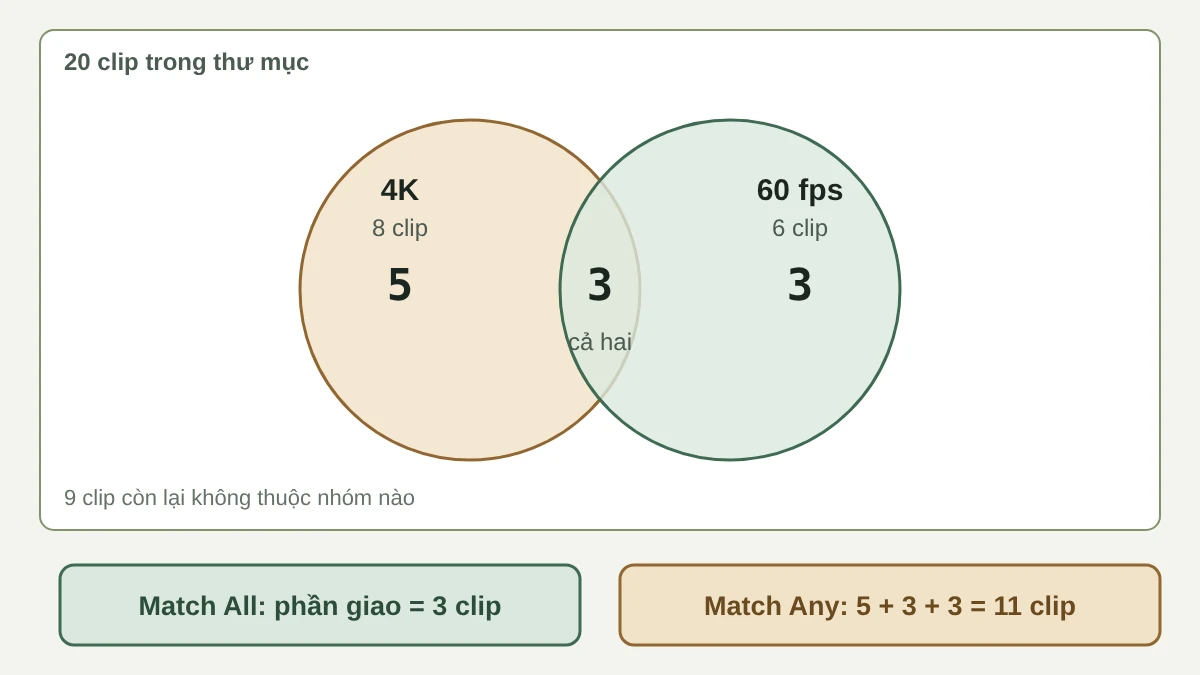
Một thư mục có 20 clip. Trong đó 8 clip là 4K, 6 clip là 60 fps, và 3 clip vừa 4K vừa 60 fps.
- Match All (4K và 60 fps): chỉ 3 clip vừa 4K vừa 60 fps.
- Match Any (4K hoặc 60 fps): 8 + 6 − 3 = 11 clip. Phải trừ 3 vì 3 clip đó bị đếm hai lần.
Smart Bin hợp với ba việc. Một là tìm nhanh footage lệch fps hay độ phân giải so với project (xem bài 11). Hai là lọc theo loại clip. Ba là lọc theo từ khóa hoặc ngày quay khi dựng vlog du lịch. Nhận định
Coi chừng
Smart Bin lọc theo metadata trong project, không theo thư mục trên ổ đĩa. File mới copy vào ổ mà chưa đưa vào Media Pool thì Smart Bin chưa thấy. Từ khóa mới nhập mà chưa lưu cũng làm Smart Bin chưa cập nhật. Nhận định
Annotation: vẽ chú thích lên hình
Annotation vẽ lên khung hình để chỉ chỗ cần sửa. Nét vẽ chỉ để xem, không có trong video xuất.
Annotation hợp khi làm việc nhóm: người duyệt khoanh ngay trên hình chỗ cần sửa, người dựng nhìn là hiểu.
- Ở Timeline Viewer, chọn chế độ Annotations trong menu thả xuống.
- Đưa playhead tới khung hình cần chú thích rồi vẽ bằng Draw, Line hoặc Rectangle.
- Resolve tự tạo một marker tại khung hình đó. Nét vẽ gắn vào marker.
- Muốn nét vẽ hiện suốt một đoạn, tăng thời lượng (duration) của marker.
Vì sao vậy
Nét vẽ nằm trong marker, không phải một lớp trên video. Vì vậy nó không xuất hiện trong video render. Nhận định
Có ý kiến cho rằng giữ phím Alt rồi kéo chuột sẽ điều chỉnh thời gian hiện của nét vẽ. Mình chưa tìm thấy nguồn xác nhận. Theo cơ chế ở trên, cách hợp lý nhất là kéo mép marker, nhưng đó chỉ là suy đoán, cần thử trong phần mềm. Chưa xác minh
Power Bin: thư mục dùng chung
Power Bin là bin dùng chung cho mọi project trong cùng một Project Library. Chỉ bỏ vào được nguyên liệu đơn lẻ, không bỏ được clip chứa tham chiếu tới clip khác.
Muốn thấy Power Bin, bật Show Power Bins ở menu ba chấm của Media Pool. Muốn dùng lại ở project khác, bạn kéo thẳng từ timeline vào Power Bin. Cách này dùng được với hầu hết hiệu ứng. Nhận định
Vì sao có loại bỏ không được
Power Bin chỉ lưu tham chiếu tới file, giống lối tắt (shortcut) trỏ tới file thật. File ảnh, video, âm thanh, hiệu ứng, tiêu đề tự đứng được nên làm lối tắt được. Multicam clip, compound clip, Fusion clip và timeline thì bên trong chứa tham chiếu tới các clip khác của chính project đó. Vì vậy chúng không mang sang project khác như một file đơn lẻ được. Nhận định
| Loại | Bỏ vào Power Bin được không |
|---|---|
| Ảnh, video, âm thanh, hiệu ứng, tiêu đề, Fusion comp, adjustment clip | Được |
| Multicam clip, compound clip, Fusion clip, timeline | Không |
| Clip đã thêm chuyển cảnh | Chưa rõ. Có ý kiến nói thường không được, mình chưa tìm nguồn xác nhận |
Muốn chuyển các loại không bỏ được, dùng Dynamic Project Switching (copy từ project này, dán sang project kia) hoặc xuất nhập bằng .drt, .drb, .drp, .dra như bài 10. Nhận định
Coi chừng
Phạm vi của Power Bin là Project Library, không phải cả máy. Thư viện này có Power Bin nào thì thư viện kia không thấy Power Bin đó. Power Bin chỉ lưu tham chiếu, nên file gốc vẫn phải còn trên ổ đĩa. Nhận định
Ba nơi lưu nguyên liệu so sánh với nhau
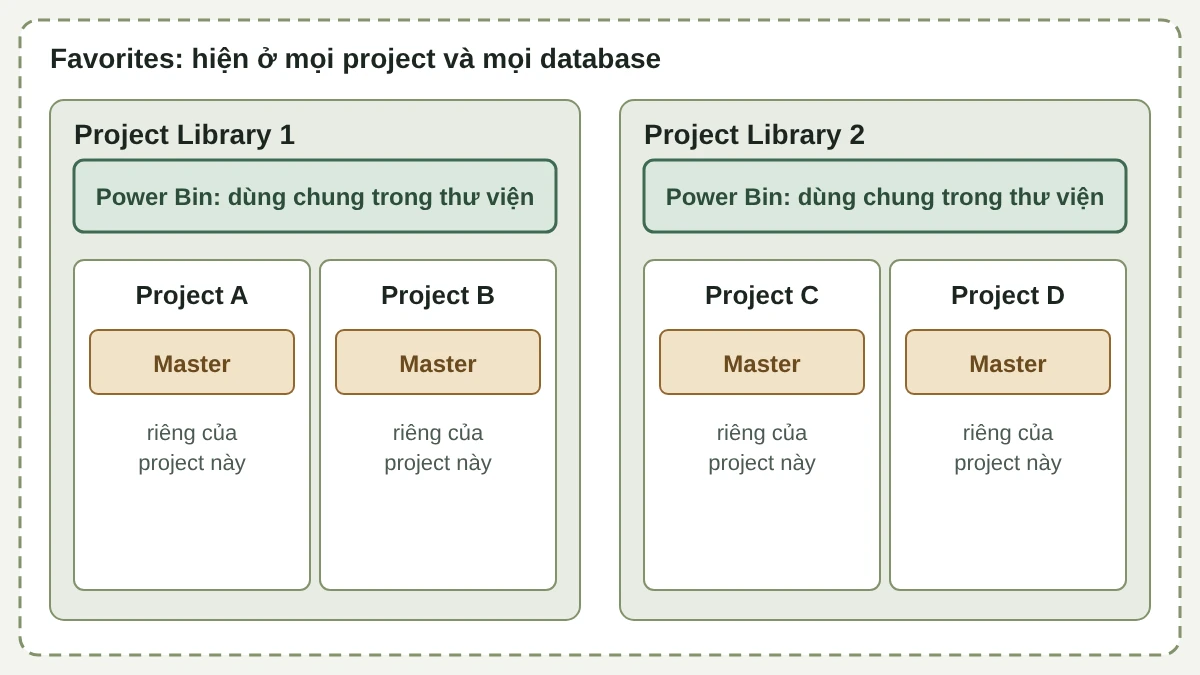
Master chỉ thuộc một project, Power Bin thuộc một Project Library, Favorites hiện ở mọi nơi. Chọn nơi theo chỗ bạn cần dùng thứ đó.
| Nơi | Phạm vi hiện ra | Hợp để cất | Ví dụ |
|---|---|---|---|
| Master | Chỉ project đang làm | Footage và tư liệu riêng của dự án | Video quay cho khách A |
| Power Bin | Mọi project trong cùng Project Library | Tài nguyên dùng chung cho một nhóm khách | Bộ icon và SFX cho khách cùng ngành |
| Favorites | Mọi project và mọi database | Thứ dùng ở mọi nơi | Thư mục SFX dùng cho mọi video |
Đem ra dùng
Tạo một thư viện thử với hai project. Thêm một icon vào Power Bin, mở cả hai project xem icon có hiện không. Làm lại với Master để thấy khác biệt. Làm xong bạn sẽ nhớ phạm vi từng nơi hơn là đọc bảng.
Tự hỏi lại
Tự hỏi lại · bấm vào câu hỏi để xem đáp án
Match All và Match Any khác nhau thế nào? Với 8 clip 4K, 6 clip 60 fps, 3 clip vừa 4K vừa 60 fps thì mỗi kiểu cho bao nhiêu clip?
Match All cho 3 clip. Match Any cho 8 + 6 − 3 = 11 clip.
Vì sao file mới copy vào ổ đĩa mà Smart Bin chưa thấy?
Smart Bin lọc theo metadata trong project. File chưa vào Media Pool thì chưa có metadata trong project.
Annotation có xuất hiện trong video render không? Vì sao?
Không. Nét vẽ nằm trong marker, không phải một lớp trên video.
Power Bin dùng chung trong phạm vi nào?
Trong cùng một Project Library, không phải cả máy.
Kể ba loại không bỏ được vào Power Bin và lý do chung.
Compound clip, multicam clip, Fusion clip, timeline: bên trong chứa tham chiếu tới clip khác của chính project đó.
Khai báo độ sâu
- Đã đối chiếu: cách đọc Match All, Match Any và cách tạo Annotation theo sách Blackmagic; lý do một số loại không bỏ vào được Power Bin theo giải thích của người làm nghề.
- Chưa tra tới: mình chưa tự thử Smart Bin, Annotation, Power Bin trong phần mềm. Phím Alt khi kéo nét vẽ, chuyển cảnh trong Power Bin và phạm vi chính xác của Favorites chưa xác minh.
Nguồn
- Sách hướng dẫn DaVinci Resolve 21.1 của Blackmagic (Smart Bin, Annotation, Power Bin) Nguồn gốc
- Giải thích của tác giả CineD về lý do một số loại clip không bỏ vào Power Bin Nhận định
- Diễn đàn Blackmagic về phạm vi Power Bin Nhận định