Tóm tắt nhanh
- Học phím theo nhóm tần suất, không học thuộc cả bảng. Nhận định
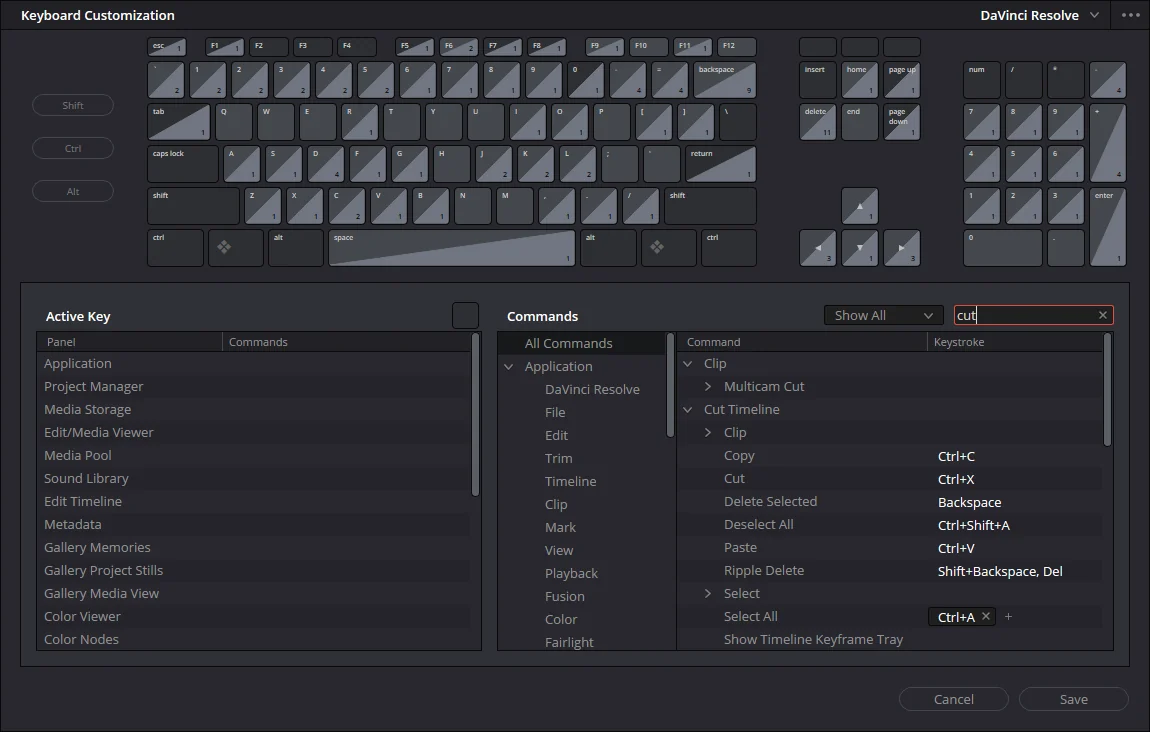
- Bộ phím trong bài là bộ tùy chỉnh mình đang dùng, khác phím mặc định của Resolve. Xem và đổi phím ở menu DaVinci Resolve, mục Keyboard Customization. Nhận định
- Nhóm nên học trước: chuyển page, di chuyển playhead, đánh dấu In và Out, cắt và xóa, hoàn tác, phóng to thu nhỏ timeline. Nhận định
- Luyện khoảng hai tuần, 20 đến 30 phút mỗi ngày: dựng lại một clip ngắn chỉ bằng phím mới học. Nhận định
- Speed Editor là bàn phím chuyên dựng của Blackmagic, tối ưu cho page Cut. Núm xoay có ba chế độ: JOG, SCRL, SHTL. Nguồn gốc
Nền tảng liên quan
Bài này dùng kiến thức từ các bài dưới đây. Đọc trước nếu thấy lạ thuật ngữ:
Cách đọc bài
Nhãn trong bài nghĩa là gì
- Nguồn gốc: lấy thẳng từ tài liệu hoặc trang chính thức của hãng hay nơi cấp giấy phép.
- Nhận định: ý rút từ bài của người làm nghề, diễn đàn, Wikipedia hoặc kiến thức nghề chung; mình chưa đối chiếu với tài liệu của hãng.
Các hộp màu trong bài nghĩa là gì
- Coi chừng: chỗ người học hay hiểu nhầm hoặc thao tác lệch.
- Đem ra dùng: một thao tác nhỏ bạn thử ngay trong phần mềm để áp điều vừa học vào dự án của mình.
- Tự hỏi lại: câu hỏi ôn cuối bài. Bấm vào câu hỏi để xem đáp án sau khi tự trả lời.
Vì sao nên dùng phím tắt
Dựng một video có hàng trăm lần cắt, xóa, di chuyển. Mỗi lần chuyển tay sang chuột rồi tìm nút là mất vài giây. Phím tắt rút thời gian đó, nên người dựng nhanh luôn dùng phím.
Bộ phím tùy chỉnh trong bài
Các phím trong bài này thuộc một bộ phím tùy chỉnh, khác phím mặc định của Resolve. Ví dụ trong bộ này: W để cắt, S để xóa và lấp khoảng trống.
- Mở bảng phím bằng menu DaVinci Resolve, mục Keyboard Customization. Trên Windows, phím tắt của mục này là Ctrl + Alt + K. Trên Mac là Cmd + Alt + K. Nhận định
- Trên Mac, thay Ctrl bằng Cmd và Alt bằng Option.
- Ctrl + I (import) ít dùng, vì kéo thả file vào Media Pool tiện hơn.
Coi chừng
Bảng phím dưới đây chỉ đúng khi máy bạn đã nạp đúng bộ phím này. Chưa nạp thì nhiều phím sẽ khác. Muốn biết phím thật của một lệnh trên máy bạn, mở Keyboard Customization và tìm lệnh đó. Nhận định
Các phím nên học trước
Học theo nhóm tần suất: nhóm nào bấm hằng ngày thì học trước.
| Nhóm | Phím | Làm gì |
|---|---|---|
| Chuyển page | Shift + 2 đến 8 | Media, Cut, Edit, Fusion, Color, Fairlight, Deliver (Bài 2) |
| Bố cục | Tab · Ctrl + 1 | Ẩn hoặc hiện Media Pool · ẩn hoặc hiện bảng Effects |
| Phát và di chuyển | 2 · ← → · Shift + ← → · ↑ ↓ | Phát hoặc dừng · lùi hoặc tiến 1 khung hình · lùi hoặc tiến 1 giây · tới clip trước hoặc sau |
| Đánh dấu | I · O · M | Điểm đầu · điểm cuối · marker |
| Đưa clip vào | 6 | Thêm clip vào timeline |
| Cắt và xóa | W · Q · E · S · Ctrl + D | Cắt tại playhead · xóa phần phía trước playhead · xóa phần phía sau · xóa clip và lấp khoảng trống · xóa khoảng trống |
| Hoàn tác, sao chép | Ctrl + Z · Ctrl + Shift + Z · Ctrl + C · Ctrl + V | Hoàn tác · làm lại · sao chép · dán |
| Công cụ | A · N (hoặc F) | Con trỏ chọn thường · bật hoặc tắt nam châm (snapping) |
| Phóng to thu nhỏ | + · – · Shift + Z | Phóng to · thu nhỏ · vừa khít toàn bộ timeline |
| Trang Fusion và Color | Shift + Phím cách · Alt + S | Tìm node ở Fusion · tạo node màu mới ở Color |
Nam châm (snapping) là chế độ khiến playhead và clip bị hút vào điểm cắt khi kéo tới gần, nên các clip khớp nhau không để lại khoảng hở. In và Out là điểm đầu và điểm cuối của đoạn bạn muốn lấy trong một clip. Marker là dấu ghi chú đặt tại một khung hình. Nhận định
Cách luyện: khoảng hai tuần, 20 đến 30 phút mỗi ngày
- Tuần 1. Học nhóm nền tảng: chuyển page, hoàn tác. Học di chuyển playhead và đánh dấu In, Out.
- Tuần 2. Học cắt và xóa, công cụ timeline, phóng to thu nhỏ.
- Mỗi ngày. Dựng lại một clip ngắn chỉ dùng phím mới học, bấm giờ để so với hôm trước. Không dùng chuột cho thao tác đã học. Phím nào bấm sai hai lần thì chép ra giấy để luyện thêm.
Đem ra dùng
Chọn một clip dài khoảng 1 phút. Mỗi ngày dựng lại clip đó từ đầu: cắt bỏ đoạn thừa, ghép lại, bấm giờ. Thời gian giảm dần nghĩa là phím đã vào tay. Bài 8 giải thích các thao tác cắt, chèn, xóa để bạn hiểu mỗi phím đổi đúng thứ gì.
Speed Editor: bàn phím dựng của Blackmagic
Speed Editor là bàn phím chuyên cho dựng video, có núm xoay lớn ở bên phải. Bàn phím tối ưu cho page Cut. Tùy phím, nó có thể dùng bốn kiểu thao tác: bấm, bấm đúp (chức năng phụ in ở cạnh dưới phím), giữ, và bấm đúp rồi giữ. Nguồn gốc
| Chế độ núm xoay | Công dụng |
|---|---|
| JOG | Đi chính xác từng khung hình |
| SCRL (scroll) | Như JOG nhưng đi theo đơn vị giây |
| SHTL (shuttle) | Vặn lệch tâm càng nhiều thì chạy càng nhanh. Hợp để duyệt clip dài |
Phím Speed Editor chia theo việc. Nguồn gốc
- Cắt: SPLIT. Bấm đúp SPLIT là MOVE, dời điểm cắt.
- Xóa: RIPL DEL là ripple delete (Bài 8).
- Đưa clip vào: SMART INSRT chèn tại điểm cắt gần nhất. APPND gắn vào cuối timeline. RIPL O/WR thay clip.
- Chỉnh điểm cắt: TRIM IN/OUT, ROLL, SLIP SRC, SLIP DEST.
- Chuyển cảnh: DIS là dissolve 1 giây, tức chuyển cảnh mờ chồng. SMTH CUT làm mượt jump cut, tức cú cắt nhảy giữa hai đoạn cùng bối cảnh.
- Hoàn tác: bấm đúp ESC.
Tự hỏi lại
Tự hỏi lại · bấm vào câu hỏi để xem đáp án
Vì sao nên học phím tắt theo nhóm tần suất thay vì học thuộc cả bảng?
Nhóm nào bấm hằng ngày thì học trước, nên phím vào tay nhanh hơn và mỗi ngày đều dùng được ngay.
Bộ phím trong bài này có phải phím mặc định của Resolve không? Làm sao xem phím thật trên máy bạn?
Không, đó là bộ tùy chỉnh. Mở menu DaVinci Resolve, chọn Keyboard Customization để xem phím thật của từng lệnh.
Nam châm (snapping) làm gì?
Khiến playhead và clip bị hút vào điểm cắt khi kéo tới gần, nên các clip khớp nhau không để lại khoảng hở.
Núm xoay của Speed Editor có ba chế độ nào, khác nhau ra sao?
JOG đi từng khung hình. SCRL đi theo đơn vị giây. SHTL vặn lệch tâm càng nhiều thì chạy càng nhanh.
Khai báo độ sâu
- Đã đối chiếu: tên menu Keyboard Customization và phím Ctrl + Alt + K đối chiếu với một bài hướng dẫn bên ngoài (nguồn thứ cấp); chế độ núm xoay và tên phím Speed Editor lấy từ sách hướng dẫn bản 18.6.
- Chưa tra tới: mình chưa đối chiếu bảng phím với phím mặc định của Resolve 21.1. Mình cũng chưa kiểm các phím Speed Editor trên bản 21.1 và chưa thử Speed Editor khi viết bài này.
Nguồn
- Storyblocks: DaVinci Resolve keyboard shortcuts (phím mở Keyboard Customization) Nhận định
- Sách hướng dẫn DaVinci Resolve của Blackmagic (mục Speed Editor; nội dung lấy qua bản 18.6) Nguồn gốc