Tóm tắt nhanh
- Scene Detect chỉ gợi ý vết cắt. Bạn phải kiểm tra lại từng vết trước khi đưa các đoạn vào Media Pool. Nhận định
- Trong một bài thử, tính năng này nhận đúng 17 trên 18 vết cắt nhưng bỏ sót chuyển cảnh mờ chồng (dissolve). Đo độc lập
- Proxy là bản sao nhẹ của footage. Proxy 1/2 chỉ còn một phần tư số điểm ảnh, proxy 1/4 còn một phần mười sáu. Nguồn gốc
- Dựng bằng proxy cho mượt, nhưng trước khi xuất video cuối phải kiểm tra Resolve đang đọc file gốc. Nhận định
Nền tảng liên quan
Bài này dùng kiến thức từ các bài dưới đây. Đọc trước nếu thấy lạ thuật ngữ:
Cách đọc bài
Nhãn trong bài nghĩa là gì
- Nguồn gốc: lấy thẳng từ tài liệu hoặc trang chính thức của hãng hay nơi cấp giấy phép.
- Đo độc lập: lấy từ bài thử của một trang bên ngoài, không phải của hãng.
- Nhận định: ý rút từ bài của người làm nghề, diễn đàn, Wikipedia hoặc kiến thức nghề chung; mình chưa đối chiếu với tài liệu của hãng.
- Chưa xác minh: mình chưa tìm được nguồn chính chủ. Thử trong phần mềm trước khi tin.
Các hộp màu trong bài nghĩa là gì
- Coi chừng: chỗ người học hay hiểu nhầm hoặc thao tác lệch.
- Đem ra dùng: một thao tác nhỏ bạn thử ngay trong phần mềm để áp điều vừa học vào dự án của mình.
- Tự hỏi lại: câu hỏi ôn cuối bài. Bấm vào câu hỏi để xem đáp án sau khi tự trả lời.
Scene Cut Detection: tách một file thành nhiều đoạn
Scene Detect tìm các chỗ hình đổi đột ngột trong một file video dài và gợi ý đó là vết cắt. Nó chỉ gợi ý. Bạn vẫn phải kiểm tra lại từng vết.
Khi nào dùng. Khách đã tự cắt thô, ghép nhiều đoạn thành một file rồi mới gửi cho bạn. Muốn tách file đó lại thành từng đoạn riêng thì dùng tính năng này. Nhận định
Cách nó làm: Resolve so sánh hai khung hình liền nhau. Hình đổi đột ngột thì nó nghi đó là vết cắt và chấm điểm mức chắc chắn. Resolve càng chắc thì vạch xanh càng cao. Nguồn gốc
Các bước trên Media Page
- Tìm file video đó trong Media Storage, trước khi đưa clip vào Media Pool.
- Chuột phải vào file, chọn Scene Cut Detection, rồi bấm Auto Scene Detect. Tên nút Auto Scene Detect có trong sách hướng dẫn bản 18.6. Tên mục menu trên bản 21.1 thì mình chưa đối chiếu. Chưa xác minh
- Xem các vạch xanh. Vạch thấp là chỗ Resolve ít chắc nhất, nên chọn vào từng vết cắt đó để kiểm tra.
- Kiểm tra xong thì thêm các đoạn đã cắt vào Media Pool để làm việc. Tên nút chính xác (mình nhớ là Add Cuts to Media Pool) chưa đối chiếu. Chưa xác minh
Kéo ngưỡng lên rồi nhớ kiểm tra
- Kéo thanh ngưỡng lên cao thì các vạch thấp hơn chuyển xám và biến khỏi danh sách. Nguồn gốc
- Vạch thấp có thể là cú lia nhanh, đèn flash hoặc vật chạy ngang khung hình bị nhận nhầm. Nguồn gốc
- Vạch thấp cũng chưa chắc là sai. Trong bài thử của trang Elements, có vết cắt đúng mà điểm tin cậy lại thấp nhất. Đo độc lập
- Nút Add thêm vết cắt tại playhead khi Resolve bỏ sót. Nút Delete xóa vết cắt thừa. Nguồn gốc
| Bài thử của Elements | Kết quả |
|---|---|
| Vết cắt nhận đúng | 17 trên 18, kể cả 6 jump cut |
| Chuyển cảnh mờ chồng (dissolve) | Không nhận ra |
Coi chừng
Dissolve không có vết cắt rõ giữa hai khung hình, nên Scene Detect không thấy. Gặp file có dissolve thì tự thêm vết cắt bằng nút Add. Page Edit có tính năng tương tự nhưng không hiện vạch xanh, nên bạn không biết độ chắc của từng vết cắt. Vì vậy hãy làm ở Media Page. Nhận định
Mình chưa tra được Scene Detect có trong bản miễn phí hay chỉ có ở Studio. Hãy xem bảng tính năng hiện hành của Blackmagic trước khi dựa vào nó. Chưa xác minh
Proxy: dựng bằng bản nhẹ
Proxy là bản sao nhẹ của footage, dùng để dựng cho mượt. Khi xuất video cuối, phải để Resolve đọc lại file gốc.
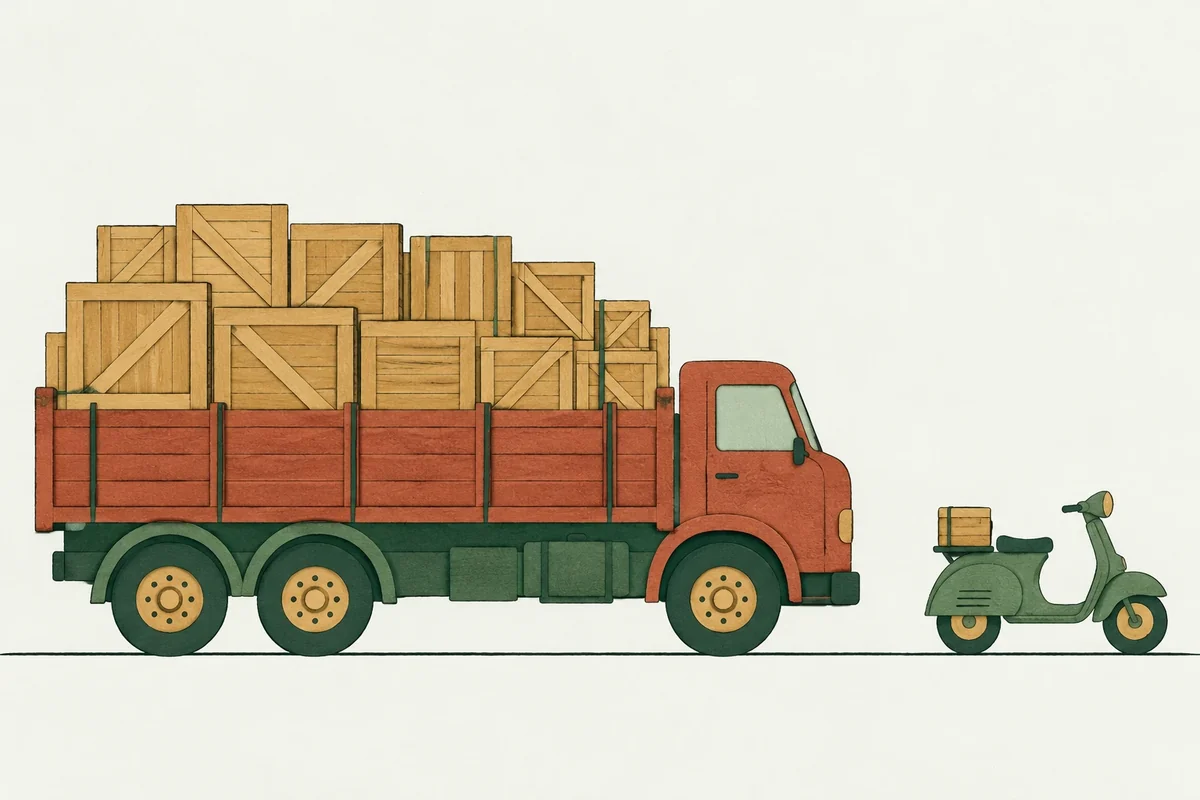
Footage 4K nặng làm máy yếu giật. Proxy có ít điểm ảnh hơn nên máy đọc nhẹ hơn. Máy mạnh vẫn có thể dùng proxy để đỡ gánh nặng cho phần cứng. Nhận định
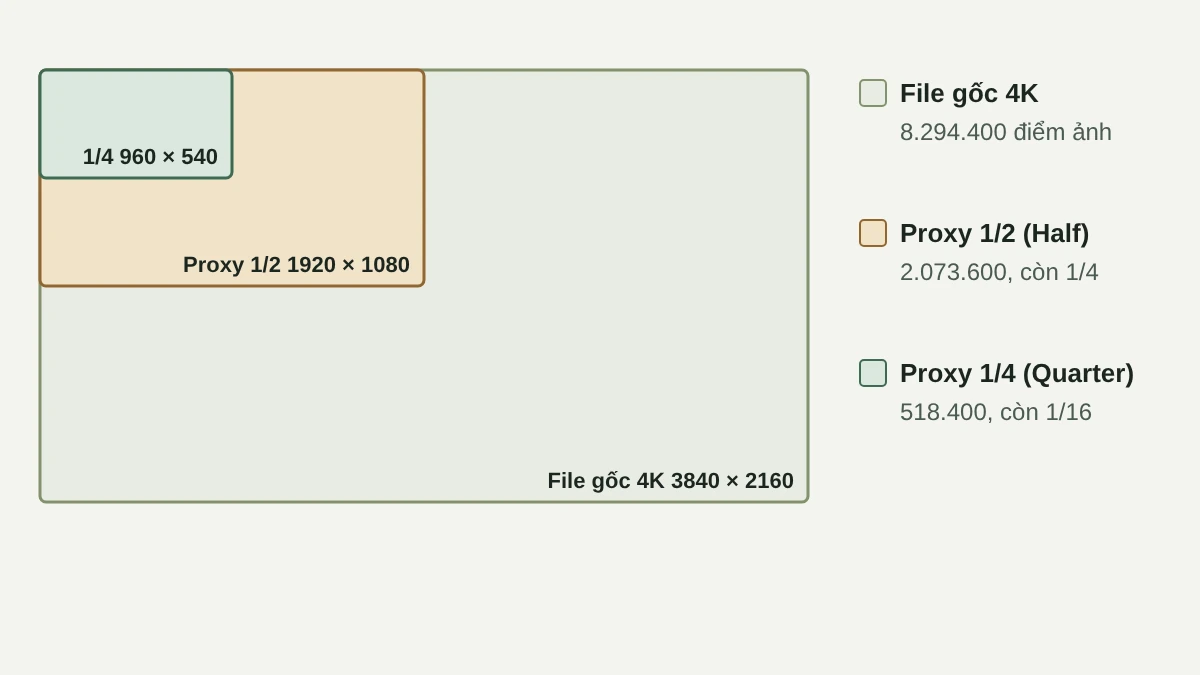
Proxy 1/2 (Half) là một nửa mỗi chiều, nên số điểm ảnh chỉ còn một phần tư. Proxy 1/4 (Quarter) là một phần tư mỗi chiều, số điểm ảnh còn một phần mười sáu. Ví dụ với video 4K UHD, 3840 × 2160 là 8.294.400 điểm ảnh. Proxy 1/2 là 1920 × 1080, tức 2.073.600 điểm ảnh. Proxy 1/4 là 960 × 540, tức 518.400 điểm ảnh. Nguồn gốc
Tạo proxy
- Mở Project Settings (Shift + 9 theo bộ phím Trọng dùng), kéo xuống phần proxy. Chọn độ phân giải 1/2 hoặc 1/4. Để dựng nhẹ, bắt đầu bằng DNxHR LB hoặc ProRes Proxy nếu máy có tùy chọn đó. Nhận định
- Chọn nơi lưu proxy là thư mục riêng của DaVinci, đừng để lẫn với nguyên liệu.
- Chuột phải vào clip, chọn Generate Proxy Media. Chạy xong, proxy nằm ở nơi đã chỉ định. Nhận định
- Bật dùng proxy khi dựng: menu Playback, rồi Proxy Handling, rồi Prefer Proxies. Nhận định
Đừng dựa vào màu tím để kết luận đang phát proxy. Đường tím trên timeline cho biết media gốc đang bị thiếu. Hãy kiểm tra mục Proxy Handling và trạng thái liên kết media. Nhận định
Bạn có thể gom mọi thứ của DaVinci vào một thư mục tổng, ví dụ Davinci Work. Bên trong chia các thư mục con: Backups Project, Caches, Gallery stills, Projects, Proxies. Proxy lưu vào Proxies. Cách này khớp với bài 6: một nơi để nhớ vị trí, dễ sao lưu và dễ chuyển máy. Nhận định
Chọn cách làm nhẹ nào
| Cách | Làm gì | Tạo file mới | Dùng khi |
|---|---|---|---|
| Proxy Media | Tạo bản nhẹ riêng, mang được sang máy khác | Có | Footage 4K hoặc H.265 làm máy giật |
| Optimized Media | Tạo bản tối ưu do Resolve quản lý | Có | Chỉ dùng trên một máy |
| Timeline Proxy Resolution (tên menu có thể khác theo phiên bản) | Giảm độ phân giải khi phát, có tác dụng ngay | Không | Cần nhẹ ngay, không muốn chờ tạo file |
| Render Cache | Lưu sẵn kết quả của hiệu ứng nặng | Có | Hiệu ứng nặng làm timeline giật |
Định dạng proxy: ProRes 422 HQ hoặc DNxHR HQX giữ chất lượng hình nhưng file lớn. ProRes Proxy, H.264 hoặc H.265 cho file nhỏ, hợp khi gửi qua mạng. Nguồn gốc
Coi chừng
Proxy tốn thêm dung lượng ổ đĩa và thời gian tạo ban đầu, nên chừa chỗ cho thư mục Proxies. Trước khi xuất video cuối, kiểm tra Resolve đang đọc file gốc. Resolve thường xuất từ file gốc và có tùy chọn xuất từ proxy. Mặc định chính xác trên bản của bạn cần xem ở trang Deliver. Nhận định
Đem ra dùng
Máy giật khi phát footage 4K thì tạo proxy 1/2 trước, dựng xong rồi mở trang Deliver kiểm tra nguồn xuất là file gốc, sau đó mới render.
Tự hỏi lại
Tự hỏi lại · bấm vào câu hỏi để xem đáp án
Scene Detect dùng để làm gì và khi nào nên dùng?
Tách một file đã ghép sẵn thành từng đoạn, ví dụ khi khách tự cắt thô rồi gửi cả file.
Vạch xanh thấp có nghĩa là vết cắt đó sai không?
Không chắc. Vạch thấp chỉ là Resolve ít chắc hơn. Phải kiểm tra từng vết.
Scene Detect bỏ sót loại chuyển cảnh nào?
Chuyển cảnh mờ chồng (dissolve).
Proxy 1/2 còn bao nhiêu điểm ảnh so với file gốc?
Một phần tư. Proxy 1/4 còn một phần mười sáu.
Trước khi xuất video cuối phải kiểm tra gì về proxy?
Resolve đang đọc file gốc, không đọc proxy.
Khai báo độ sâu
- Đã đối chiếu: kích thước proxy theo cách tính của sách Blackmagic; bài thử 17/18 vết cắt của trang Elements; ý kiến người làm nghề về cách dùng proxy.
- Chưa tra tới: tên mục menu Scene Cut Detection và nút Add Cuts to Media Pool trên bản 21.1; Scene Detect có trong bản miễn phí hay không; mặc định nguồn xuất của trang Deliver. Mình chưa tự chạy Scene Detect hay tạo proxy trong phần mềm.
Nguồn
- Sách hướng dẫn DaVinci Resolve của Blackmagic (Scene Detect đối chiếu qua bản 18.6; proxy) Nguồn gốc
- Bài thử Scene Detect của trang Elements (17/18 vết cắt, dissolve không nhận) Đo độc lập
- Ý kiến người làm nghề về Proxy Media, Optimized Media, Render Cache Nhận định