
Tóm tắt nhanh
- Media Page là nơi nguyên liệu đi từ ổ đĩa vào project. Phím tắt mở nhanh là Shift + 2 (theo bộ phím Trọng đang dùng). Nhận định
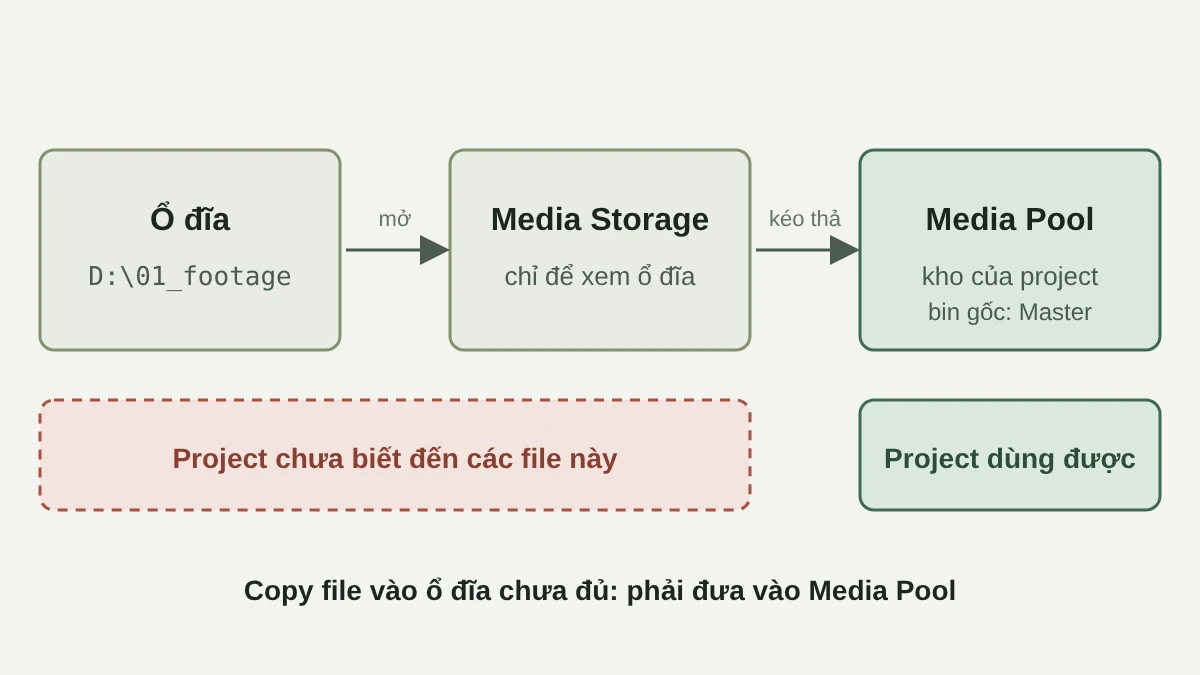
- Copy file vào ổ đĩa chưa đủ. Phải đưa file vào Media Pool thì project mới biết đến nó. Nhận định
- Đưa nguyên cả thư mục vào Master để giữ cấu trúc. Mục Favorites dùng chung cho mọi project. Nhận định
- Đặt fps của project theo fps giao hàng trước khi dựng, rồi chọn Don’t Change khi hộp thoại hỏi. Nhận định
- Cột Usage bằng 0 thường là chưa dùng, nhưng không chắc, nhất là khi có compound clip. Nhận định
Nền tảng liên quan
Bài này dùng kiến thức từ các bài dưới đây. Đọc trước nếu thấy lạ thuật ngữ:
Cách đọc bài
Nhãn trong bài nghĩa là gì
- Nguồn gốc: lấy thẳng từ tài liệu hoặc trang chính thức của hãng hay nơi cấp giấy phép.
- Nhận định: ý rút từ bài của người làm nghề, diễn đàn, Wikipedia hoặc kiến thức nghề chung; mình chưa đối chiếu với tài liệu của hãng.
Các hộp màu trong bài nghĩa là gì
- Vì sao vậy: giải thích cơ chế phía sau, để bạn hiểu lý do thay vì học thuộc.
- Coi chừng: chỗ người học hay hiểu nhầm hoặc thao tác lệch.
- Đem ra dùng: một thao tác nhỏ bạn thử ngay trong phần mềm để áp điều vừa học vào dự án của mình.
- Tự hỏi lại: câu hỏi ôn cuối bài. Bấm vào câu hỏi để xem đáp án sau khi tự trả lời.
Media Page gồm bốn vùng
Media Page là page đầu tiên trong quy trình dựng: nơi bạn đưa nguyên liệu vào project, kiểm tra và sắp xếp trước khi dựng. Làm kỹ ở đây thì các page sau nhẹ việc.
Theo mô tả của Blackmagic, page này lo việc nhập nguyên liệu, đồng bộ, quản lý metadata và sao lưu. Metadata là dữ liệu mô tả một file, ví dụ fps, kích thước khung hình, codec. Nguồn gốc
| Vùng | Là gì | Ví dụ |
|---|---|---|
| Media Storage | Nơi xem các ổ đĩa và thư mục trong máy để lấy nguyên liệu. Chưa thuộc về project nào | Mở ổ D:, vào thư mục 01_footage |
| Media Pool | Kho nguyên liệu của project đang mở, chia thành các bin (thư mục). Bin gốc tên Master | Bin Phong_van, bin B-roll |
| Viewer | Khung xem trước một clip | Duyệt clip để chọn đoạn sẽ dùng |
| Metadata | Bảng thông tin của clip: fps, độ phân giải, codec, từ khóa | Biết clip quay 60 fps hay 30 fps |
Đưa nguyên liệu vào project
Media Storage chỉ để xem ổ đĩa. Phải đưa file vào Media Pool thì project mới dùng được. Hãy đưa theo thư mục và kéo thẳng vào Master.
Đưa theo thư mục, không đưa từng file lẻ
- Kéo cả thư mục vào Master thì Media Pool giữ nguyên cấu trúc ngoài ổ đĩa.
- Bộ tài nguyên đã sắp ở bài 6 (animation, SFX, overlay…) hợp để kéo vào một lần. Nhận định
- Nguyên liệu sắp xếp hợp lý từ ngoài ổ đĩa thì vào Resolve vẫn dễ tìm, dựng nhanh hơn.
Favorites: lối tắt dùng chung
- Chuột phải vào một thư mục hoặc tài nguyên, chọn thêm vào Favorites.
- Favorites xuất hiện trong mọi project và mọi database, phạm vi rộng hơn Power Bin. Nhận định
- Ngay trong Favorites cũng nên sắp xếp gọn từ đầu, vì đã dùng chung thì sắp xếp sai một lần là sai ở mọi project.
Đem ra dùng
Trước khi dựng, mở Media Storage, vào đúng thư mục nguyên liệu của project rồi kéo cả thư mục đó vào Master. Xong thì kiểm tra Master đã có đủ các bin con như ngoài ổ đĩa chưa.
Hộp thoại hỏi đổi fps
Xác định fps giao hàng trước khi dựng. Chọn Don’t Change nếu project đã đặt đúng fps. Chỉ chọn Change khi bạn muốn project theo fps của clip đầu tiên và fps đó chính là fps bạn cần giao.
Khi kéo vào một clip có fps khác fps của project, Resolve hiện hộp thoại hai lựa chọn. Change đổi timeline về đúng fps của clip. Don’t Change giữ nguyên fps của project. Ví dụ project đặt 30 fps, bạn kéo vào clip quay 60 fps. Nhận định
Nhắc lại từ bài 3: khung hình (frame) là một ảnh tĩnh, và timeline 30 fps nghĩa là mỗi giây cần đúng 30 ảnh.
Điều gì xảy ra với khung hình
Một giây của clip 60 fps có 60 khung, nhưng một giây của timeline 30 fps chỉ cần 30 khung. Resolve lấy một nửa số khung để clip chạy đúng tốc độ thật. Nửa còn lại chưa dùng đến. Ví dụ này giả định clip nguồn có fps cố định. Nhận định
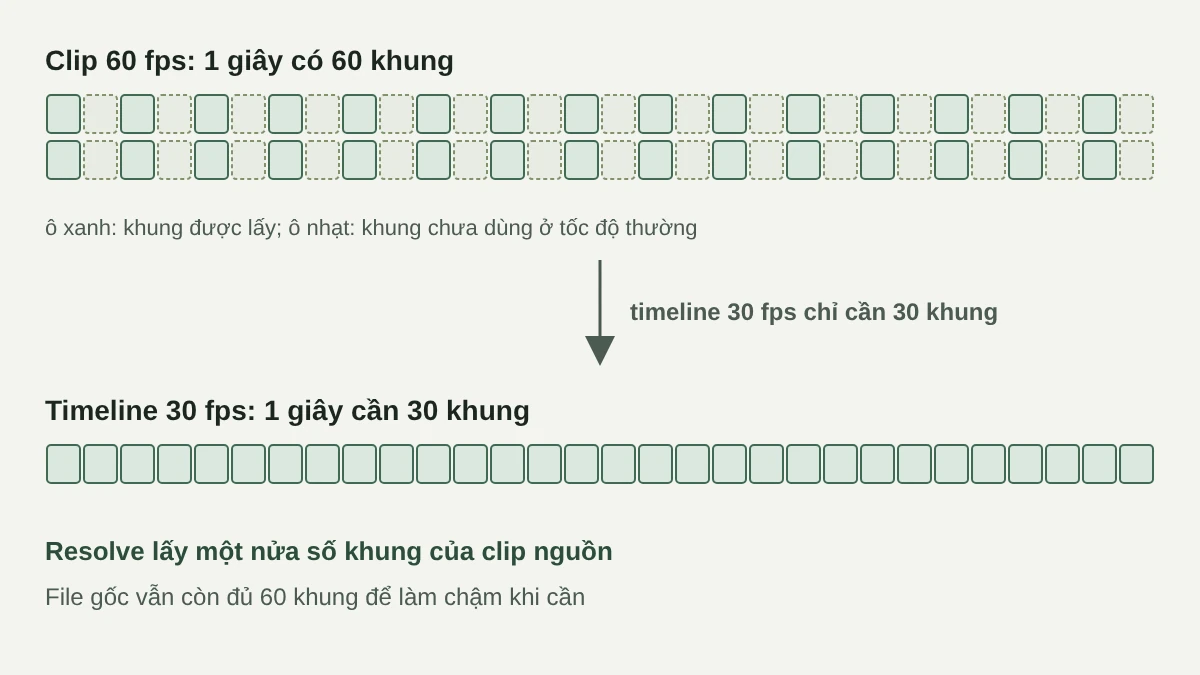
Nếu bạn làm chậm clip đó còn 50% tốc độ, 60 khung của một giây nguồn trải ra thành hai giây trên timeline. Lúc này Resolve mới dùng hết các khung. Nhận định
Vì sao vậy
Import không làm mất khung hình nào của file gốc. Don’t Change chỉ giữ fps của project, còn Resolve xử lý khác biệt khi phát hoặc render. File 60 fps vẫn nguyên vẹn để bạn làm chậm sau này. Đặt fps giao hàng trước khi dựng để khỏi phải đổi timeline giữa chừng. Nhận định
Coi chừng
Change chỉ đổi fps của timeline, không đổi kích thước khung hình. Muốn đổi fps của project thì vào Project Settings, như ảnh dưới. Nếu project chưa đặt gì và clip đầu tiên có đúng fps cần giao, bấm Change cũng được. Nhận định
Cột Usage: clip nào đã dùng rồi
Bật cột Usage để biết mỗi clip đã nằm trên timeline chưa. Usage bằng 0 thường là chưa dùng, nhưng không chắc.
Sau khi nguyên liệu vào Media Pool, bạn xem được hầu hết thông số của nó: tổng thời gian, định dạng, fps. Nên thêm cột Usage: chuột phải vào hàng tiêu đề các cột thông tin, rồi tick Usage. Cột này cho biết clip đã được dùng bao nhiêu lần trong các timeline. Nó giúp khỏi bỏ sót một clip khi dựng vlog hay video du lịch. Nhận định
Coi chừng
Usage đếm theo từng mảnh clip nằm trên timeline. Khi clip được gom vào một compound clip, con số có thể không phản ánh đúng, nên Usage bằng 0 chưa chắc là chưa dùng. Gặp compound clip thì kiểm tra thêm bằng mắt. Nhận định
Tự hỏi lại
Tự hỏi lại · bấm vào câu hỏi để xem đáp án
Media Storage và Media Pool khác nhau thế nào?
Media Storage chỉ để xem ổ đĩa, chưa thuộc project nào. Media Pool là kho nguyên liệu của project đang mở.
Vì sao nên kéo cả thư mục vào Master thay vì từng file lẻ?
Kéo cả thư mục giữ nguyên cấu trúc, nên nguyên liệu sắp xếp sẵn ngoài ổ đĩa vẫn gọn trong Media Pool.
Khi hộp thoại hỏi đổi fps hiện ra, thường nên chọn gì?
Don’t Change, nếu project đã đặt đúng fps giao hàng từ trước.
Clip 60 fps trên timeline 30 fps thì Resolve làm gì với khung hình?
Lấy một nửa số khung để clip chạy đúng tốc độ thật. File gốc vẫn còn đủ khung để làm chậm.
Vì sao Usage bằng 0 chưa chắc là clip chưa dùng?
Usage đếm theo từng mảnh nằm trên timeline, nên clip bị gom vào compound clip có thể được đếm sai.
Khai báo độ sâu
- Đã đối chiếu: tên bốn vùng và cột Usage đối chiếu với mô tả của Blackmagic; ví dụ 60 fps trên timeline 30 fps theo kiến thức nghề chung.
- Chưa tra tới: mình chưa thử lại hộp thoại đổi fps trên bản 21.1 để xem chính xác khi nào nó hiện. Chưa kiểm hành vi của Usage với compound clip bằng thí nghiệm.
Nguồn
- Sách hướng dẫn DaVinci Resolve 21.1 của Blackmagic (mô tả Media Page, Project Settings) Nguồn gốc
- Kinh nghiệm của người làm nghề và diễn đàn Blackmagic về Usage và compound clip Nhận định