Tóm tắt nhanh
- Photoshop bắt đầu năm 1987 từ chương trình Display, Thomas Knoll viết để tự dùng. Bản 1.0 ra đầu năm 1990, chỉ chạy trên Mac. [1] Nguồn gốc
- Các nguồn ghi lệch nhau về ngày Adobe nhận phân phối: tháng 9/1988 hoặc tháng 4/1989. [1] [3] Bổ sung
- Photoshop 3.0 (1994) thêm Layer, mốc mình cho là quan trọng nhất. [2] [3] Nhận định
- CS6 (2012) là bản cuối bán mua đứt. Từ CC (2013) là thuê bao. [3] Nhận định
- Ba nhóm người dùng đều phải nắm bốn nền tảng trước: Layer, Selection, Mask, Image Adjustments. Nhận định
Nền tảng liên quan
Đây là bài đầu của loạt Trọng học Photoshop nên chưa có bài nền tảng. Nếu bạn chỉnh ảnh ở Lightroom rồi mới sang Photoshop, Bài 3 loạt Lightroom nói đường đi giữa hai phần mềm.
Nhãn trong bài nghĩa là gì
- Nguồn gốc có trong tài liệu gốc do hãng hoặc một bảo tàng công bố; ở đây là trang trợ giúp Adobe và bài của Bảo tàng Lịch sử Máy tính (Computer History Museum).
- Nhận định suy luận có căn cứ, hoặc ghi chép của mình chưa đối chiếu được với hãng. Tài liệu phổ thông như Wikipedia cũng gắn nhãn này.
- Chưa xác minh chưa tìm được nguồn chính chủ, đọc thì nhớ dè dặt.
- Bổ sung phần thêm vào hoặc sửa lại khi đối chiếu, ghi chép gốc chưa có.
Vì sao mình bắt đầu học Photoshop bằng lịch sử của nó
Biết Photoshop sinh ra để giải quyết vấn đề gì, mình đoán được logic của nó, thay vì học vẹt từng nút.
Hồi mới tự học vẽ và làm digital art, mình nghĩ học lịch sử phần mềm là thừa. Cứ mở app lên bấm thử là biết. Rồi mình loay hoay mãi, không hiểu sao Photoshop lại rối rắm đến vậy, với hàng trăm công cụ. Đến lúc đó mình mới thấy: hiểu nó ra đời để làm gì thì đoán được vì sao nó thiết kế như thế.
Bài ghi chép đầu tiên này kể lại những gì mình tìm hiểu về nguồn gốc Photoshop, cùng một phát hiện không kém phần quan trọng: ba nhóm người dùng chính. Bạn thuộc nhóm nào thì thứ nên học trước cũng khác.
Một bài toán nhỏ trở thành chuẩn mực ngành
Photoshop bắt đầu từ một chương trình nhỏ mà Thomas Knoll viết năm 1987 để tự dùng. [1] Nguồn gốc
Khi đó Thomas là nghiên cứu sinh tiến sĩ ở Đại học Michigan. Anh viết chương trình trên máy Macintosh Plus cá nhân và đặt tên là “Display”. Bảo tàng Lịch sử Máy tính tả nó là “chương trình để hiển thị và chỉnh ảnh số”. [1] Wikipedia nói rõ hơn: lúc đầu nó chỉ để hiển thị ảnh xám trên màn hình đơn sắc. [3] Nhận định
Coi chừng: Display không như ghi chép cũ
Ghi chép cũ của mình viết Display dùng để “điều chỉnh độ sáng ảnh đen trắng” và “phát hiện viền vật thể”. Mình không tìm được nguồn nào nói vậy, nên bỏ hai ý đó khỏi phần trên. Chưa xác minh
Em trai Thomas là John Knoll, lúc đó làm kỹ xảo ở Industrial Light & Magic (ILM), hãng do George Lucas lập, nơi tạo hiệu ứng hình ảnh cho Star Wars. John xem chương trình ấy và thuyết phục Thomas biến nó thành một phần mềm chỉnh ảnh hoàn chỉnh. Hai anh em làm chung, Thomas tạm gác luận án sáu tháng để viết phần mềm. [3] Nhận định
Tên gọi đổi vài lần. Sau “Display” là “ImagePro”, nhưng tên này đã có người dùng nên phải bỏ. [3] Lúc đó, hãng máy quét slide Barneyscan bán kèm khoảng 200 bản phiên bản 0.87 cùng máy của họ, đặt tên Barneyscan XP. [1] Bổ sung
Cái bắt tay với Adobe và cái tên Photoshop
Adobe nhận phân phối chương trình, còn bản 1.0 ra mắt đầu năm 1990 và chỉ chạy trên máy Macintosh. [1] Nguồn gốc
Bản 1.0 ra ngày 19/2/1990. [3] Còn ngày Adobe nhận phân phối thì mỗi nguồn ghi một khác, như bảng dưới.
| Nguồn | Ghi gì |
|---|---|
| Wikipedia [3] | Adobe nhận giấy phép vào tháng 9/1988. |
| Bảo tàng Lịch sử Máy tính [1] | Thoả thuận chốt vào tháng 4/1989. |
| Bài của Adobe năm 2000 [2] | Ký thoả thuận “ngay sau” khi Barneyscan bán kèm, rồi bản 1.0 ra tháng 2/1990 sau 10 tháng phát triển. |
Mười tháng trước tháng 2/1990 là tháng 4/1989, nên mốc của Bảo tàng khớp với bài của Adobe hơn. Nhưng mình chưa đủ nguồn để kết luận, nên bài này không chọn mốc nào. Nhận định
Ghi chép của mình còn hai ý mà mình chưa tra ra nguồn: John bay đến trình diễn cho Adobe vào tháng 9/1988, và Adobe chọn đưa Photoshop ra như công cụ đại chúng nên mới vượt các đối thủ cùng thời. Chưa xác minh
Coi chừng: chuyện “đại chúng” và cái tên
Wikipedia ghi giá niêm yết bản 1.0 là 895 USD, nên khó gọi là rẻ. Mình cũng chưa tra giá các phần mềm đồ họa cùng thời để so. [3] Nhận định
Về cái tên, bài của Adobe tả Barneyscan bán kèm bản “lúc này đã tên Photoshop”, còn Bảo tàng ghi tên Barneyscan XP. Hai nguồn kể lệch nhau, nên mình chưa nói được tên Photoshop có từ lúc nào. [1] [2] Chưa xác minh
Những cột mốc phiên bản đáng nhớ
Bạn tự học thì không cần thuộc mọi phiên bản, chỉ cần vài mốc đổi cách làm việc.
| Mốc | Điều đổi |
|---|---|
| 1.0 · tháng 2/1990 | Bản đầu ra mắt, chỉ chạy trên Mac, giá niêm yết 895 USD. [3] |
| 2.5 · 1992 hoặc 1993 | Bản Windows đầu tiên. Wikipedia ghi tháng 11/1992, còn bảng mốc của Adobe ghi bản 2.5.1 vào tháng 4/1993. [2] [3] |
| 3.0 · tháng 9/1994 | Có Layer (lớp ảnh). [2] [3] |
| CS · 2003 đến CS6 · 2012 | Đổi sang tên Creative Suite. CS6 (tháng 5/2012) là bản cuối bán kiểu mua đứt. [3] |
| CC · tháng 6/2013 | Chuyển sang thuê bao Creative Cloud. [3] |
| 25.0 · tháng 9/2023 | Có Generative Fill, tạo nội dung ảnh từ mô tả bằng chữ. [3] |
Layer: mốc mình cho là quan trọng nhất
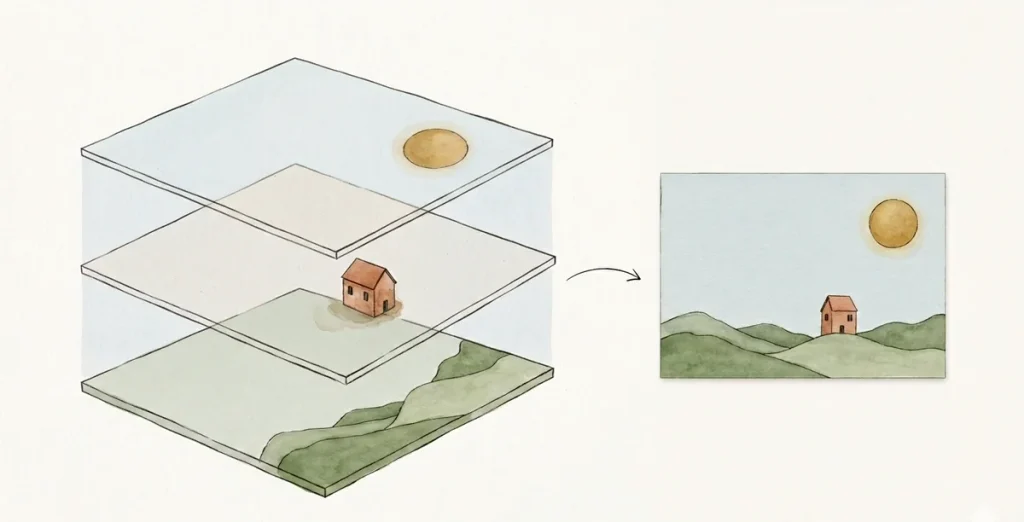
Photoshop 3.0 thêm Layer, và với mình đó là bước ngoặt lớn nhất của phần mềm. Nhận định
Layer (lớp ảnh) tách một bức ảnh thành nhiều tấm xếp chồng, mỗi tấm chứa một phần hình. Bạn sửa tấm nào thì chỉ tấm đó đổi, các tấm khác nằm yên. Ví dụ ảnh có bầu trời, cái nhà và mặt trời, mỗi thứ nằm trên một layer. Muốn dời mặt trời, bạn kéo layer đó; bầu trời và cái nhà không bị đụng tới. Đến nay Layer vẫn là nền của nhiều tính năng nâng cao trong Photoshop.
Coi chừng: ba chỗ về Layer
Ghi chép cũ viết trước Layer thì mọi chỉnh sửa tác động thẳng và vĩnh viễn lên ảnh gốc, sai một bước là làm lại từ đầu. Mình chưa tìm được nguồn cho câu này, nên không giữ lại. Chưa xác minh
Hình tấm trong suốt cũng chưa đủ. Layer còn có độ mờ (opacity), chế độ pha trộn (blending mode) và mặt nạ (mask). Trang Adobe về Layer có mục nói về từng thứ. [4] Nguồn gốc
Vẽ thẳng lên một layer vẫn là đổi điểm ảnh của layer đó. Layer giúp tách phần hình, nhưng không tự biến mọi thao tác thành chỉnh không phá huỷ. Nhận định
Từ mua đứt sang thuê bao, rồi tới AI
Từ CS6 sang CC, Photoshop đổi từ mua một lần sang thuê bao. [3] Nhận định
Thời CS (2003 đến 2012) là mua đứt: trả tiền một lần, dùng mãi, không phải gia hạn. Từ CC (2013), Adobe chuyển hẳn sang Creative Cloud. Ưu điểm là bạn luôn có bản mới nhất mà không phải bỏ ra một khoản lớn ngay từ đầu. Đổi lại, muốn dùng tiếp thì phải đăng ký liên tục.
Năm 2023, Adobe đưa AI vào Photoshop với Generative Fill: tạo nội dung ảnh mới từ một mô tả bằng chữ. Mình thấy đây là một bước ngoặt lớn khác. Nhưng các công cụ nền như Layer, Selection và Mask vẫn giữ logic cũ suốt mấy chục năm. [3] Nhận định
Ba nhóm người dùng chính: bạn thuộc nhóm nào?
Photoshop phục vụ ba nhóm người dùng, và mỗi nhóm ưu tiên một bộ công cụ khác hẳn, dù dùng chung một phần mềm. Nhận định
Đây là phần mình thấy hữu ích nhất khi mới bắt đầu, vì nhờ nó mình không còn học tràn lan, không có hướng. Cách chia ba nhóm này là từ ghi chép của mình. Mình chưa thấy Adobe phân loại như vậy.
| Nhóm | Làm gì và hay dùng công cụ nào |
|---|---|
| 1. Nhiếp ảnh gia và chuyên gia chỉnh sửa ảnh | Nhận ảnh chụp từ máy ảnh, chỉnh cho đẹp hơn, đúng màu hơn, loại bỏ khuyết điểm. Công cụ: Healing Brush, Clone Stamp, Curves, Levels, Camera Raw. |
| 2. Graphic designer (thiết kế đồ họa) | Làm thứ để “dùng” chứ không để “ngắm”: poster quảng cáo, banner, layout website, bao bì sản phẩm. Công cụ: Pen Tool, Shape tool, Type tool, Smart Object. |
| 3. Digital artist (họa sĩ kỹ thuật số) | Vẽ tác phẩm từ canvas trắng hoặc từ một bản phác thảo. Công cụ: Brush, Blend Mode, Layer Mask dạng gradient. |
Mình thuộc nhóm 3, và chắc nhiều người tự học vẽ cũng hướng tới nhóm này.
Coi chừng: nhóm 1 chưa chắc là nhóm “gốc”
Ghi chép cũ viết nhóm 1 là nhóm Photoshop ban đầu sinh ra để phục vụ. Nhưng ở trên, Display ra đời để Thomas Knoll tự dùng, chưa nhắm tới nhóm nào. Mình không tìm được nguồn nói nhóm 1 là nhóm gốc. [1] Chưa xác minh
Dù thuộc nhóm nào, bạn cũng phải nắm bốn nền tảng này trước: Layer, Selection, Mask và Image Adjustments. Nhận định
- Layer là các tấm xếp chồng, như mục trên.
- Selection là vùng chọn, để tác động riêng lên một phần ảnh.
- Mask là mặt nạ, để ẩn hoặc hiện từng phần của một layer.
- Image Adjustments là nhóm lệnh chỉnh độ sáng và màu của ảnh.
Bốn thứ này là phần chung của cả ba nhóm. Còn lại là công cụ chuyên biệt theo hướng đi của từng người. Mình sẽ ghi lại từng thứ khi học tới.

Đem ra dùng: chọn hướng học
- Tự hỏi: sản phẩm cuối cùng của mình là gì?
- Ảnh đã chỉnh thì mình ở nhóm 1. Thứ để dùng như poster, banner thì nhóm 2. Bức tranh tự vẽ thì nhóm 3.
- Học bốn nền tảng trước: Layer, Selection, Mask, Image Adjustments.
- Sau đó mới học công cụ riêng của nhóm mình.
Bài học rút ra cho người mới tự học
Đừng cố học hết mọi tính năng của Photoshop. Hãy xác định sớm mình thuộc nhóm nào trong ba nhóm trên, rồi học đúng bộ công cụ của nhóm đó.
Làm vậy tiết kiệm nhiều thời gian mò mẫm. Bạn cũng dễ hiểu vì sao Photoshop có hình dạng như bây giờ: hơn 35 năm kể từ bản 1.0, nó phục vụ ba nhóm nhu cầu rất khác nhau trong cùng một phần mềm. Mình đoán đó không phải ngẫu nhiên, nhưng chưa có nguồn nào nói vậy. Nhận định
Tự hỏi lại · bấm vào câu hỏi để xem đáp án
Display ra đời để làm gì?
Thomas Knoll viết năm 1987 để tự dùng, hiển thị và chỉnh ảnh số. Wikipedia nói lúc đầu nó chỉ để hiển thị ảnh xám trên màn hình đơn sắc. Chuyện “chỉnh độ sáng, phát hiện viền” thì chưa có nguồn.
Bản 1.0 ra khi nào và chạy trên máy gì?
Đầu năm 1990 (Wikipedia ghi ngày 19/2/1990), chỉ chạy trên máy Macintosh.
Vì sao Photoshop 3.0 đáng nhớ?
Vì có Layer: tách ảnh thành các tấm xếp chồng, sửa riêng từng tấm. Nhưng Layer không tự làm mọi chỉnh sửa thành không phá huỷ.
Các nguồn nói gì về ngày Adobe nhận phân phối?
Lệch nhau: tháng 9/1988 (Wikipedia) và tháng 4/1989 (Bảo tàng Lịch sử Máy tính). Mình chưa phân xử được.
Bốn nền tảng mà nhóm nào cũng phải học trước là gì?
Layer, Selection, Mask và Image Adjustments.
Khai báo độ sâu
- Đã đối chiếu: bài của Bảo tàng Lịch sử Máy tính về mã nguồn Photoshop, bài của Adobe năm 2000 (bản chép lại ở trang khác), Wikipedia, và trang Layers của Adobe.
- Chưa tra tới: trang lịch sử Photoshop của Adobe, vì mình chưa đọc được. Nên các mốc phiên bản từ 1994 trở đi và Generative Fill mới chỉ có nguồn phổ thông.
- Chưa tra tới: định nghĩa Layer trong tài liệu Adobe. Hai trang Adobe mình đọc chỉ có mục lục và hướng dẫn quản lý layer.
- Chưa tra tới: ngày chính xác Adobe nhận phân phối, và thời điểm cái tên Photoshop xuất hiện. Các nguồn kể lệch nhau.
- Chưa tra tới: giá các phần mềm đồ họa cùng thời năm 1990, nên chưa biết Photoshop rẻ hay đắt so với chúng.
- Chưa tra tới: Adobe có chia người dùng thành ba nhóm như trong bài hay không, và công cụ nào thuộc nhóm nào.
Nguồn
- Bảo tàng Lịch sử Máy tính (Computer History Museum), bài về mã nguồn Adobe Photoshop Nguồn gốc
- Derrick Story, “From Darkroom to Desktop: How Photoshop Came to Light”, Adobe, 18/2/2000, bản chép lại, chưa đối chiếu với trang gốc của Adobe Nhận định
- Wikipedia, Adobe Photoshop Nhận định
- Adobe, Layers in Photoshop Nguồn gốc
- Ghi chép của Trọng về bài này Nhận định