Tóm tắt nhanh
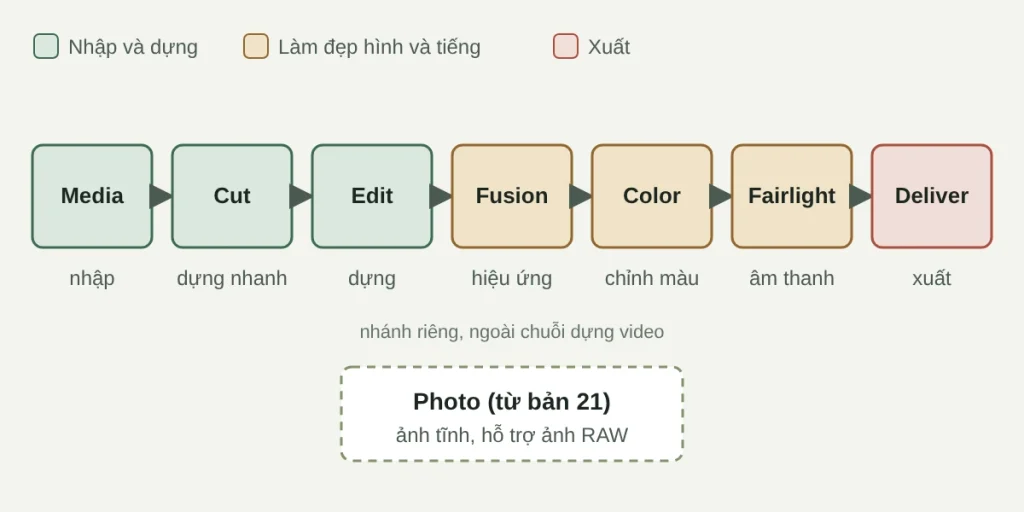
- Resolve có bảy page cho video: Media, Cut, Edit, Fusion, Color, Fairlight, Deliver. Từ bản 21 có thêm page Photo cho ảnh tĩnh. Nguồn gốc
- Mọi page cùng làm việc trên một project, nên chuyển page không mất dữ liệu. Nhận định
- Thứ tự làm một video: chuẩn bị, nhập, dựng, hiệu ứng, màu, âm thanh, xuất. Thứ tự không cứng, bạn quay lại giai đoạn trước được. Nhận định
- Cut gọn và nhanh. Edit đầy đủ công cụ cho dự án lớn. Dựng ở page nào là tùy bạn. Nhận định
Nền tảng liên quan
Bài này dùng kiến thức từ các bài dưới đây. Đọc trước nếu thấy lạ thuật ngữ:
Cách đọc bài
Nhãn trong bài nghĩa là gì
- Nguồn gốc: lấy thẳng từ tài liệu hoặc trang chính thức của hãng hay nơi cấp giấy phép.
- Nhận định: ý rút từ bài của người làm nghề, diễn đàn, Wikipedia hoặc kiến thức nghề chung; mình chưa đối chiếu với tài liệu của hãng.
Các hộp màu trong bài nghĩa là gì
- Coi chừng: chỗ người học hay hiểu nhầm hoặc thao tác lệch.
- Đem ra dùng: một thao tác nhỏ bạn thử ngay trong phần mềm để áp điều vừa học vào dự án của mình.
- Tự hỏi lại: câu hỏi ôn cuối bài. Bấm vào câu hỏi để xem đáp án sau khi tự trả lời.
Tám page, mỗi page một giai đoạn
Resolve chia thành các page, mỗi page lo một giai đoạn làm video. Mọi page làm việc trên cùng một project, nên chuyển page không mất dữ liệu.
Page là một trang làm việc có bộ công cụ riêng. Project là tập hợp mọi thứ của một video: các clip, timeline và cài đặt. Clip là một đoạn video, âm thanh hoặc ảnh đã đưa vào phần mềm. Timeline là dòng thời gian, nơi sắp các clip thành video hoàn chỉnh. Bạn dựng ở page Edit rồi sang page Color thì vẫn là timeline đó, chỉ khác công cụ để nhìn và sửa. Nhận định
| Page | Làm gì (theo Blackmagic) | Ví dụ | Phím chuyển |
|---|---|---|---|
| Media | Nhập nguyên liệu, đồng bộ, quản lý metadata, sao lưu | Kéo thư mục footage vào, tạo proxy | Shift + 2 |
| Cut | Trình dựng gọn, cho việc cần làm nhanh; dựng nhiều camera | Dựng vlog gấp, dùng Speed Editor | Shift + 3 |
| Edit | Trình dựng truyền thống theo track, cho dự án lớn | Dựng phim ngắn nhiều lớp hình, nhiều lớp tiếng | Shift + 4 |
| Fusion | Hiệu ứng hình ảnh và đồ họa chuyển động theo node | Làm tiêu đề động, ghép phông xanh | Shift + 5 |
| Color | Chỉnh màu sơ cấp và thứ cấp | Cho các cảnh có tông màu giống nhau | Shift + 6 |
| Fairlight | Hậu kỳ âm thanh | Giảm ồn, cân bằng tiếng nói với nhạc | Shift + 7 |
| Deliver | Mã hóa, tùy chọn xuất, hàng đợi render | Xuất file MP4 đăng YouTube | Shift + 8 |
| Photo (từ bản 21) | Chỉnh màu cho ảnh tĩnh, hỗ trợ ảnh RAW | Chỉnh một ảnh RAW | Shift + 0 (mình tự gán) |
Vài từ trong bảng: track là một hàng trên timeline để xếp clip. Node (nút) là một ô chứa một bước xử lý; nhiều node nối với nhau thành chuỗi và ảnh đi qua từng node một. Render là xuất timeline thành file video hoàn chỉnh. Nhận định
Cut và Edit khác nhau ở đâu
Cả hai đều dựng video trên cùng một timeline. Cut gọn, ít bảng, hợp việc cần giao nhanh và hợp Speed Editor (bàn phím chuyên dựng của Blackmagic). Edit có đầy đủ track, công cụ trim (tỉa điểm đầu và điểm cuối của clip) và chỉnh chi tiết, hợp dự án lớn. Nhiều người dựng thô ở Cut rồi chuyển sang Edit để chỉnh kỹ. Nhận định
Project Manager không phải một page
Project Manager là màn hình danh sách project và các Project Library chứa chúng. Bài 9 giải thích kỹ. Trong bộ phím mình dùng, mở màn hình này bằng Shift + 1. Nhận định
Coi chừng
Page Photo chỉ có từ bản 21. Máy chưa lên bản 21 thì không có page này, và phím Shift + 0 chưa có tác dụng. Nguồn gốc

Quy trình dựng một video
Làm video theo thứ tự: chuẩn bị, nhập, dựng, hiệu ứng, màu, âm thanh, xuất. Mỗi giai đoạn có page riêng. Thứ tự không cứng, và bạn có thể quay lại giai đoạn trước.
| Giai đoạn | Page | Ví dụ: vlog du lịch 5 phút | Bài trong loạt |
|---|---|---|---|
| 1. Chuẩn bị | Ngoài phần mềm | Tải nhạc, icon; xếp vào thư mục có tên chuẩn | Bài 4 đến 6 |
| 2. Nhập và sắp xếp | Media | Tạo project, đặt fps, kéo thư mục footage vào; tạo proxy nếu máy giật | Bài 9 đến 13 |
| 3. Dựng | Cut, Edit | Cắt đoạn thừa, ghép cảnh theo kịch bản, đặt nhạc nền | Bài 7, 8 |
| 4. Hiệu ứng và đồ họa | Fusion, Edit | Làm tiêu đề mở đầu và tên địa điểm | Các bài sau |
| 5. Chỉnh màu | Color | Cho cảnh quay buổi sáng và buổi chiều có tông màu giống nhau | Các bài sau |
| 6. Âm thanh | Fairlight | Giảm tiếng gió, hạ nhạc khi có lời nói | Các bài sau |
| 7. Xuất | Deliver | Xuất MP4 để đăng YouTube | Các bài sau |
Dữ liệu (Bài 9 và 10) không thuộc riêng giai đoạn nào. Bạn cần nó suốt quy trình, vì mất dữ liệu ở giai đoạn nào cũng mất công. Nhận định
Đem ra dùng
Mỗi giai đoạn có một mục tiêu riêng: xong giai đoạn này mới sang giai đoạn sau, nhưng vẫn được quay lại. Ví dụ: đang chỉnh màu ở page Color thì thấy một cảnh cắt hụt vài khung hình. Bạn về page Edit sửa, rồi sang lại page Color.
Tự hỏi lại
Tự hỏi lại · bấm vào câu hỏi để xem đáp án
Kể tên các page theo thứ tự làm video và nói mỗi page làm gì.
Media nhập và sắp xếp nguyên liệu. Cut và Edit dựng. Fusion làm hiệu ứng và đồ họa chuyển động. Color chỉnh màu. Fairlight xử lý âm thanh. Deliver xuất video. Photo (từ bản 21) chỉnh ảnh tĩnh.
Vì sao chuyển page không làm mất dữ liệu?
Mọi page làm việc trên cùng một project. Page chỉ là công cụ khác nhau để nhìn và sửa cùng một dữ liệu.
Cut và Edit khác nhau thế nào?
Cut gọn, ít bảng, hợp việc cần giao nhanh. Edit có đầy đủ track và công cụ chỉnh chi tiết, hợp dự án lớn.
Project Manager có phải một page không?
Không. Đó là màn hình danh sách project và các Project Library chứa chúng.
Khai báo độ sâu
- Đã đối chiếu: trang sản phẩm DaVinci Resolve của Blackmagic: tên và nhiệm vụ của các page, page Photo mới có từ bản 21.
- Chưa tra tới: mình chưa mở từng page để thử trong phần mềm. Phím chuyển page lấy từ bộ phím tùy chỉnh, chưa đối chiếu với phím mặc định của Resolve. Phần quy trình và so sánh Cut với Edit là kiến thức nghề chung, chưa đối chiếu với tài liệu của hãng.
Nguồn
- Blackmagic Design: trang sản phẩm DaVinci Resolve (các page, page Photo trong bản 21) Nguồn gốc
- Kiến thức nghề chung về quy trình hậu kỳ (không có nguồn riêng) Nhận định